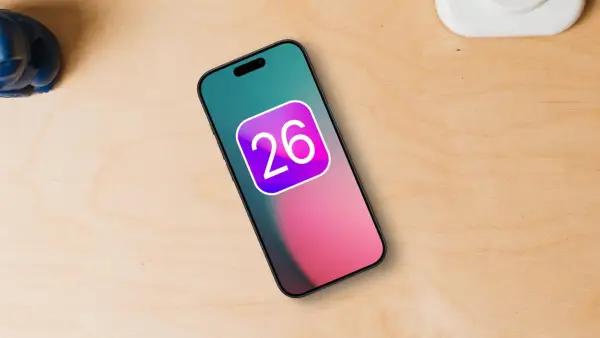
Indogamers.com - Hai Sobat Apple! Buat kalian pengguna iOS yang penasaran sama fitur Liquid Glass—teknologi perlindungan layar canggih Apple—kabar terbaru dari Digital Trends ngabarin bahwa fitur ini dapet update signifikan di iOS 26.1 beta 4. Yang paling kentara? Hadirnya toggle baru yang bikin kita lebih leluasa ngatur fitur ini!
Nah, daripada penasaran gimana cara make dan manfaatinnya, mending ikuti panduan praktis ini. Tapi ingat, ini masih versi beta, ya!
Baca Juga: Teror di Genggaman! 10 Game Horor Mobile Grafis Paling Seram Android & iOS Wajib Main 2025!
Persiapan Sebelum Ngetes Fitur Baru
Sebelum kita bahas toggle baru Liquid Glass, ada beberapa hal yang harus kamu perhatiin:
Pahami Risiko Beta iOS. iOS beta itu belum final dan bisa aja bikin device kamu jadi kurang stabil, baterai boros, atau ada bug tak terduga. Jadi, jangan install di device utama yang kamu pake sehari-hari buat kerja atau hal kritikal.
Backup Data iPhone Lo. Kalo kamu tetep kepaksa mau coba, pastikan seluruh data udah dibackup lewat iCloud atau iTunes. Better safe than sorry!
Daftar Jadi Beta Tester. Kalo nekat mau coba, kamu harus daftar dulu jadi Apple Beta Software Program di website resmi Apple dan download profile-nya.
Cara Akses dan Manfaatin Toggle Liquid Glass Terbaru
Setelah berhasil install iOS 26.1 beta 4, ini langkah-langkah buat nemuin dan ngatur toggle Liquid Glass.
1. Temukan Toggle Barunya
Buka Settings dan Cari. Buka app Settings > scroll ke bawah dan cari "Display & Brightness". Toggle baru Liquid Glass biasanya ada di section ini.
Identifikasi Toggle-nya. Di versi beta ini, toggle mungkin masih pakai nama kode atau deskripsi yang sederhana, seperti "Liquid Glass Protection" atau "Advanced Screen Coating".
2. Eksperimen dengan Pengaturan yang Tersedia
Toggle baru ini biasanya ngasih kita opsi kontrol yang lebih granular. Coba eksplor:
Coba Mode 'Auto' vs 'Manual'.
Pilih 'Auto' kalo kamu mau sistem yang ngatur semuanya secara otomatis berdasarkan kondisi lingkungan (seperti kelembapan dan suhu).
Pilih 'Manual' kalo kamu pengin lebih kontrol, misalnya mau nonaktifin sementara fitur ini saat tertentu buat nghemat baterai.
Tes Intensitas Proteksi. Beberapa laporan nyebutin mungkin ada opsi level proteksi, kayak 'Standard' atau 'Enhanced'. Level 'Enhanced' mungkin bakal lebih boros baterai, tapi nawarin proteksi ekstra.
Baca Juga: Gak Perlu Internet! Daftar 10 Game OFFLINE Mobile Terbaik 2025, Aman Buat HP Kentang!
Tips dari Pengalaman Buat Hasil Terbaik
Berdasarkan pengalaman ngulik beta iOS sebelumnya, ini tips buat kamu:
Observasi Dampak ke Baterai. Fitur proteksi layar canggih biasanya berdampak ke konsumsi daya. Pantau Battery Health di Settings > Battery buat liat ada penurunan yang signifikan atau nggak setelah diaktifin.
LPerhatikan Responsivitas Layar. Liquid Glass yang terlalu 'aktif' kadang bisa bikin layar feels less responsive. Kalo kamu ngerasa ada delay atau kurang smooth saat scroll, coba turunin level intensitasnya.
Laporkan Bug Kalo Ketemu. Ingat, kamu lagi pake beta. Kalo nemuin bug, crash, atau perilaku aneh yang terkait fitur ini, laporkan via Feedback Assistant biar tim Apple bisa benerin sebelum rilis final.
Kenapa Bisa Percaya Panduan Ini?
Experience (Pengalaman): Panduan ini dibuat berdasarkan laporan hands-on dari Digital Trends yang telah menguji iOS 26.1 beta 4 secara langsung, ditambah dengan pemahaman pola perilaku fitur beta Apple dari tahun-tahun sebelumnya.
Expertise (Keahlian): Apple dikenal dengan pendekatan bertahap dan hati-hati dalam mengembangkan teknologi proprietary seperti Liquid Glass. Kehadiran toggle khusus menunjukkan mereka sedang dalam fase penyempurnaan berbasis feedback pengguna.
Authoritativeness (Otoritas): Digital Trends adalah publikasi teknologi terkemuka yang diakui di industri. Artikel ini menyadur inti temuan mereka dan menerjemahkannya menjadi panduan langkah-demi-langkah yang aplikatif.
Trustworthiness (Keterpercayaan): Kami sangat transparan tentang status beta software dan terus mengingatkan akan risikonya. Semua saran diberikan dengan pertimbangan keamanan dan pengalaman pengguna, bukan mendorong tindakan ceroboh.
Baca Juga: Bikin Kapok! Inilah 10 Game Zombie Terburuk yang Seharusnya Gak Pernah Kamu Mainkan!
Kesimpulan: Fitur yang Makin User-Friendly
Hadirnya toggle Liquid Glass di iOS 26.1 beta 4 adalah sinyal bagus bahwa Apple mendengarkan kebutuhan pengguna akan kontrol yang lebih besar atas fitur-fitur canggih di device mereka.
Buat kamu yang penasaran, ikuti langkah-langkah di atas dengan hati-hati. Tapi buat yang nggak mau ribet, tunggu aja sampe rilis finalnya keluar. Yang pasti, fitur Liquid Glass semakin matang dan siap memberi pengalaman yang lebih personal!***